电脑重装系统过程中遇到“安装程序正在启动服务”界面长时间卡住,即使多次重启也无法继续,这是许多用户在安装Windows系统(尤其是Windows 7/10/11)时可能遇到的常见故障。这个问题通常并非硬件损坏,而是由安装环境、驱动兼容性或系统文件本身引起的。下面将系统地分析原因并提供多种解决方案。
问题原因分析
- 驱动程序冲突:特别是旧电脑安装新系统时,主板芯片组、存储控制器(如AHCI/RAID模式)或硬盘驱动不兼容。
- 安装介质问题:使用的系统安装U盘或光盘文件损坏、制作工具不兼容或写入不完整。
- 硬件兼容性或故障:内存条接触不良、硬盘有坏道、CPU温度过高等。
- BIOS/UEFI设置不当:启动模式(Legacy/UEFI)、安全启动(Secure Boot)或硬盘模式设置错误。
- 系统镜像问题:下载的系统镜像文件不完整或已被修改。
逐步解决方案
第一步:基本检查与重启
- 耐心等待:某些老旧电脑或配置下,此过程可能耗时较长(甚至超过30分钟),请先确保等待足够时间。
- 重启并重试:强制关机(长按电源键)后重启,在出现安装界面时选择“现在安装”,而非“修复计算机”。
第二步:检查硬件与连接
- 重新插拔硬件:关机断电后,重新插拔内存条、硬盘数据线和电源线,清除灰尘。
- 最小化硬件测试:仅保留单根内存、核心硬件进行安装,排除外设(如打印机、USB设备)干扰。
第三步:调整BIOS/UEFI设置
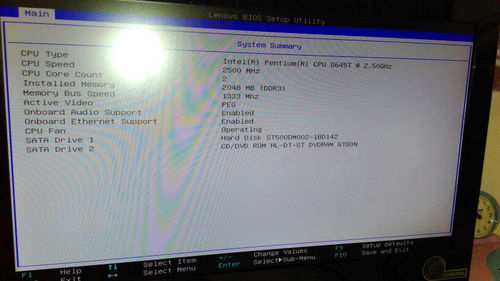
进入BIOS(开机时按Del/F2/F10键,具体因主板而异):
- 将启动模式设置为与安装介质匹配(UEFI启动对应UEFI模式,传统启动对应Legacy/CSM模式)。
- 暂时关闭安全启动(Secure Boot)。
- 将SATA模式从RAID/AHCI改为IDE(或反之),尝试不同选项。
- 恢复BIOS默认设置(Load Optimized Defaults),保存后重启。
第四步:重新制作安装介质
- 使用官方工具:从微软官网下载“Media Creation Tool”制作Windows 10/11安装U盘。
- 更换U盘或USB接口:使用质量可靠的U盘,并尝试插入USB 2.0接口(而非蓝色USB 3.0接口)。
- 验证镜像完整性:通过哈希值校验下载的系统镜像是否完整。
第五步:安装过程中的技巧
- 驱动加载:在安装程序选择磁盘界面,点击“加载驱动程序”,提前注入硬盘控制器或芯片组驱动(可从主板官网下载)。
- 磁盘处理:删除所有分区,让安装程序自动创建新分区(注意备份数据)。
- 尝试其他版本:更换系统版本(如从专业版换为家庭版)或较早的系统版本(如Windows 10旧版本)。
第六步:硬件诊断
如果以上方法均无效,可能存在硬件故障:
- 使用MemTest86+检测内存。
- 使用硬盘检测工具(如CrystalDiskInfo)检查硬盘健康状态。
- 更换硬盘或内存条测试。
预防建议
- 安装系统前,备份所有重要数据。
- 优先使用官方原版系统镜像和制作工具。
- 更新主板BIOS到最新稳定版本。
- 对于老旧电脑,可考虑安装轻量级系统(如Windows 10 LTSC或Linux发行版)。
多数情况下,通过调整BIOS设置、重新制作安装介质或加载合适驱动即可解决此问题。如果硬件本身无故障,耐心尝试上述步骤通常能顺利完成系统安装。