在软件开发过程中,了解和操作Windows 10的系统服务是一项基本技能。无论是调试依赖特定服务的应用程序、优化开发环境,还是部署服务端组件,掌握服务的开启、关闭和管理都至关重要。本文将详细介绍在Windows 10中操作系统的几种核心方法。
一、使用服务管理器(最常用方法)
这是最直观和标准的操作方式。
- 打开服务管理器:
- 快捷键:按
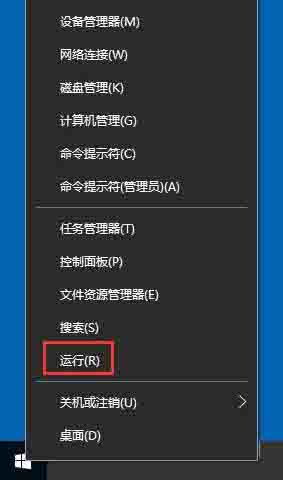
Win + R打开“运行”对话框,输入services.msc,然后按回车。
- 搜索:在任务栏搜索框中直接输入“服务”或“services”,并点击最佳匹配结果。
- 控制面板:通过控制面板 -> 系统和安全 -> 管理工具 -> 服务。
- 操作特定服务:
- 在右侧的服务列表中找到目标服务(例如,用于Web开发的“World Wide Web Publishing Service”,或数据库相关的“SQL Server (MSSQLSERVER)”)。
- 右键点击服务,你可以选择:
- 启动:启动已停止的服务。
- 停止:停止正在运行的服务。
- 重启:先停止再重新启动(对于应用配置更改后特别有用)。
- 属性:进入详细设置界面。
3. 配置服务属性(关键步骤):
在“属性”窗口中,开发者应重点关注:
- 启动类型:
- 自动:系统启动时自动运行(适合必需的后台服务,如SQL Server)。
- 自动(延迟启动):系统启动后延迟启动,有助于加快开机速度。
- 手动:仅当需要时由用户或依赖程序启动(推荐用于开发环境中不常使用的服务,以节省资源)。
- 禁用:禁止服务启动。
- 登录选项卡:可以配置服务运行所用的账户身份,这在部署需要特定权限的服务时非常重要。
二、使用命令提示符或PowerShell(适合自动化与脚本)
对于需要集成到脚本或自动化流程中的开发任务,命令行工具更为高效。
- 使用命令提示符(CMD):
- 以管理员身份运行CMD。
- 常用命令:
- 启动服务:
net start [服务名](例如:net start w3svc)
- 停止服务:
net stop [服务名]
- 查看服务状态:
sc query [服务名]
- 使用PowerShell(功能更强大):
- 以管理员身份运行PowerShell。
- 常用Cmdlet:
- 获取服务:
Get-Service -Name [服务名]*(支持通配符查找)
- 启动服务:
Start-Service -Name [服务名]
- 停止服务:
Stop-Service -Name [服务名]
- 重启服务:
Restart-Service -Name [服务名]
- 设置启动类型:
Set-Service -Name [服务名] -StartupType [Manual|Automatic|Disabled]
- PowerShell的优势在于其对象化输出和强大的管道功能,便于在脚本中处理服务状态。
三、通过任务管理器(快速查看与操作)
适用于快速干预和诊断。
- 按
Ctrl + Shift + Esc打开任务管理器。 - 切换到“服务”选项卡。
- 这里列出了简化版的服务列表,可以右键点击服务进行快速启动或停止。点击底部的“打开服务”链接,会跳转到完整的服务管理器。
四、在软件开发中的实践应用
- 环境配置:在搭建开发环境时(如安装IIS、MySQL、Redis、消息队列等),通常需要手动启动相关服务并设置启动类型为“手动”或“自动”。
- 调试与故障排除:当开发的应用程序连接数据库、Web服务器或中间件失败时,首先应检查对应的后台服务是否正在运行。
- 批处理与部署脚本:在自动化部署脚本(如使用Bat、PowerShell或CI/CD管道脚本)中,通过命令行停止旧服务、更新文件、再启动新服务是标准流程。
- 服务依赖管理:某些服务依赖于其他服务。在服务管理器的“属性”->“依赖关系”选项卡中可以查看,确保在启动主服务前,其依赖服务已就绪。
五、重要注意事项
- 管理员权限:修改大多数系统服务的状态或属性需要管理员权限。请务必右键点击应用(CMD、PowerShell等)并选择“以管理员身份运行”。
- 谨慎操作:不要随意禁用不熟悉的系统核心服务(如“Remote Procedure Call”),这可能导致系统不稳定或无法启动。操作前请明确了解该服务的功能。
- 服务名称:命令行操作需要使用服务的“名称”(如“w3svc”),而非显示名称(如“World Wide Web Publishing Service”)。可以在服务管理器的“属性”中查看“服务名称”。
熟练掌握以上方法,将使软件开发者在Windows 10平台上的开发、测试和部署工作更加得心应手。